Bac Pro MELEC · Maison connectée

Z-Wave · Fibaro · eedomus

Comprendre le réseau Z-Wave, préparer le câblage du FGS-222, simuler l’inclusion et le paramétrage, diagnostiquer puis valider le passage au TP réel.

Logo Z-Wave
Progression du parcours0 %
Étape 1

Comprendre le protocole Z-Wave

Z-Wave est un protocole radio conçu pour les automatismes du bâtiment et de l’habitat. En Europe, les équipements classiques fonctionnent principalement autour de 868 MHz. Un réseau Z-Wave classique peut comporter jusqu’à 232 nœuds.

Les équipements alimentés sur secteur peuvent généralement participer au maillage et relayer les communications.

Z-Wave Long Range existe aujourd’hui, mais ce TP porte sur le Z-Wave classique maillé utilisé par le FGS-222 et la box eedomus+ de la maquette.
🔒 Valide d’abord l’étape précédente.
Étape 2

Architecture de l’installation

Le contrôleur eedomus+ gère le réseau. Les actionneurs reçoivent des ordres, commandent les charges et remontent leur état. Les commandes locales restent reliées aux entrées du micromodule.

Réseau IP
Portail / application
↔
eedomus+
Contrôleur Z-Wave
↔
Réseau Z-Wave
FGS-222 · Wall Plug
🔒 Valide d’abord l’architecture.
Étape 3

Identifier les matériels

Contrôleur eedomus+
eedomus+

Contrôleur eedomus+

Contrôleur domotique qui gère le réseau Z-Wave, l’inclusion et le pilotage des périphériques.

Fibaro Double Relay Switch
FGS-222

Fibaro Double Relay Switch

Micromodule Z-Wave à deux relais indépendants. S1/S2 sont les entrées de commande locale et Q1/Q2 les sorties.

Fibaro Wall Plug
Wall Plug

Fibaro Wall Plug

Prise Z-Wave commandée par le contrôleur ; permet le pilotage d’une charge et, selon version, le suivi de consommation.

🔒 Identifie d’abord le matériel.
Étape 4

Bornes du FGS-222

FGS-222

Clique sur une borne puis associe-lui son rôle.

Borne sélectionnée : —

🔒 Valide d’abord les bornes.
Étape 5

Simulation de câblage du FGS-222

Attention : le FGS-222 travaille sur le réseau 230 V. Les manipulations réelles doivent être effectuées hors tension, sous la responsabilité du professeur, conformément au dossier technique de la maquette et à la notice constructeur.

Choisis la couleur du conducteur, puis clique sur deux bornes pour les relier. Pour réaliser un repiquage, sélectionne une borne puis clique directement sur un conducteur déjà tracé : un point de jonction est créé automatiquement. Pour donner une forme à un fil, clique sur le conducteur sans borne de départ sélectionnée : une poignée bleue apparaît. Tire-la pour courber le fil et le faire passer autour des appareils. Les conducteurs restent devant les appareils et les bornes restent au premier plan.
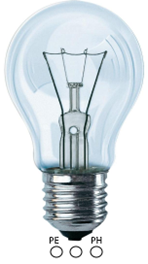
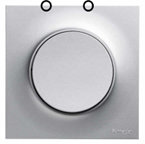
Couleur : Rouge · Départ : aucun
Alimentation 230 V
L
N
PE
FGS-222
Micromodule Fibaro FGS-222
Lampe L1
Lampe L1
Lampe L2
Lampe L2
BP1
Bouton-poussoir BP1
BP2
Bouton-poussoir BP2
BP3
Bouton-poussoir BP3
Bleu : neutre Vert/jaune : PE Phase, retours et commandes : autres couleurs autorisées Pour une jonction : choisis d’abord une borne puis clique sur un fil. Pour le courber : clique sur le fil puis déplace la poignée bleue.
🔒 Réussis d’abord le câblage virtuel.
Étape 6

Inclusion / exclusion Z-Wave

Remets la procédure dans l’ordre en faisant glisser les lignes.

Déclencher le mode apprentissage du FGS-222 (bouton B ou S1 selon la procédure).
Si nécessaire, exclure/réinitialiser le périphérique afin qu’il ne soit rattaché à aucun ancien réseau.
Nommer le périphérique, choisir sa fonction et l’affecter à une pièce puis enregistrer.
Dans eedomus, lancer « Ajouter un périphérique Z-Wave ».
Attendre la détection et la fin de l’interview du périphérique.
🔒 Valide d’abord l’inclusion.
Étape 7

Paramétrer le FGS-222

La maquette utilise des boutons-poussoirs monostables. Retrouve le paramètre qui sélectionne le type de commande.

Rappel

Le paramétrage logiciel ne remplace jamais la vérification du câblage et de la notice du matériel.

🔒 Valide d’abord le paramétrage.
Étape 8

Inclure le Wall Plug

Fibaro Wall Plug

Wall Plug

La procédure exacte d’activation dépend de la version. Replace les opérations dans l’ordre avant de valider.

Déclencher le mode inclusion du Wall Plug selon sa notice.
Vérifier que la prise n’est pas déjà rattachée à un autre réseau et l’exclure si nécessaire.
Nommer le périphérique, l’affecter à la pièce puis tester sa commande.
Lancer l’ajout d’un périphérique Z-Wave depuis eedomus.
🔒 Termine d’abord l’inclusion du Wall Plug.
Étape 9

Diagnostic : le module n’est pas détecté

Situation :

Le FGS-222 est alimenté et fonctionne localement. eedomus est en mode inclusion, mais le module n’apparaît pas après plusieurs essais. L’installation a déjà été utilisée avec une autre box auparavant.

🔒 Valide d’abord le diagnostic.
Étape 10

Quiz final

Seuil de validation : 80 %.

1. Dans cette installation, quelle fonction correspond le mieux à la box eedomus+ ?
2. Un FGS-222 fonctionne localement mais refuse de s’inclure dans eedomus après avoir été utilisé avec une autre box. Quelle action doit être essayée en priorité ?
3. Quelle est la capacité maximale théorique d’un réseau Z-Wave classique ?
4. Sur le FGS-222, quelle borne reçoit la phase d’alimentation électronique du module ?
5. Quel paramètre du FGS-222 permet de choisir le type de commande locale (momentanée ou bistable) ?
6. Avec des boutons-poussoirs monostables, quelle valeur faut-il affecter au paramètre 14 du FGS-222 ?
7. Quelle borne reçoit la commande locale du premier canal sur le FGS-222 ?
8. Dans quelle bande de fréquences fonctionne principalement le Z-Wave classique en Europe ?
9. Quelle propriété explique le fonctionnement maillé du Z-Wave classique ?
10. Sur le FGS-222, quelle description correspond à Q1 et Q2 ?
🔒 Réussis d’abord le quiz final.
Étape 11

Passage au TP réel

Avant toute intervention sur la maquette, l’élève se déclare prêt. Le professeur retrouve cette étape dans Classes & parcours et donne l’autorisation finale.

Sources techniques utilisées pour le module

Notice FIBARO FGS-222 ; documentation eedomus sur l’inclusion/exclusion Z-Wave ; documentation Z-Wave Alliance / Silicon Labs pour l’adressage du réseau classique. Vérifier la notice exacte du matériel présent en atelier avant le câblage réel.