

eedomus+
Contrôleur eedomus+
Contrôleur domotique qui gère le réseau Z-Wave, l’inclusion et le pilotage des périphériques.
Comprendre le réseau Z-Wave, préparer le câblage du FGS-222, inclure les périphériques, créer un scénario eedomus sur détection de mouvement, diagnostiquer puis valider le passage au TP réel.

Z-Wave est un protocole radio conçu pour les automatismes du bâtiment et de l’habitat. En Europe, les équipements classiques fonctionnent principalement autour de 868 MHz. Un réseau Z-Wave classique peut comporter jusqu’à 232 nœuds.
Les équipements alimentés sur secteur peuvent généralement participer au maillage et relayer les communications.
Le contrôleur eedomus+ gère le réseau. Les actionneurs reçoivent des ordres, commandent les charges et remontent leur état. Les commandes locales restent reliées aux entrées du micromodule.
Contrôleur domotique qui gère le réseau Z-Wave, l’inclusion et le pilotage des périphériques.

Micromodule Z-Wave à deux relais indépendants. S1/S2 sont les entrées de commande locale et Q1/Q2 les sorties.

Prise Z-Wave commandée par le contrôleur ; permet le pilotage d’une charge et, selon version, le suivi de consommation.
Clique sur une borne puis associe-lui son rôle.
Borne sélectionnée : —
Attention : le FGS-222 travaille sur le réseau 230 V. Les manipulations réelles doivent être effectuées hors tension, sous la responsabilité du professeur, conformément au dossier technique de la maquette et à la notice constructeur.
Choisis la couleur du conducteur, puis clique sur deux bornes pour les relier. Pour réaliser un repiquage, sélectionne une borne puis clique directement sur un conducteur déjà tracé : un point de jonction est créé automatiquement. Pour donner une forme à un fil, clique sur le conducteur sans borne de départ sélectionnée : une poignée bleue apparaît. Tire-la pour courber le fil et le faire passer autour des appareils. Les conducteurs restent devant les appareils et les bornes restent au premier plan.
Avant de pouvoir commander ou paramétrer un appareil depuis la box, il faut l’inclure dans le réseau Z-Wave du contrôleur. Lis le guide ci-dessous, puis remets la procédure dans l’ordre.
Ajouter un appareil au réseau de la box. Le contrôleur lui transmet l’identifiant du réseau (Home ID) et lui attribue un numéro de nœud. Il l’interroge ensuite (« interview ») pour connaître ses fonctions et ses canaux.
Retirer un appareil du réseau. Il perd le Home ID et son numéro de nœud : il redevient « libre » et peut être inclus dans un autre réseau. L’exclusion ne remet pas forcément ses paramètres par défaut : c’est le rôle de la réinitialisation usine.
Un appareil n’appartient qu’à un seul réseau Z-Wave. Un module déjà utilisé (autre box, autre maquette) doit être exclu avant d’être inclus. N’importe quel contrôleur peut exclure un appareil, même inclus ailleurs : c’est l’exclusion générale.
secure.eedomus.com avec l’identifiant et le mot de passe fournis par le professeur.
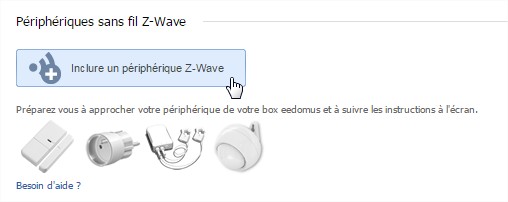
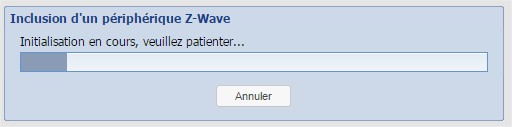
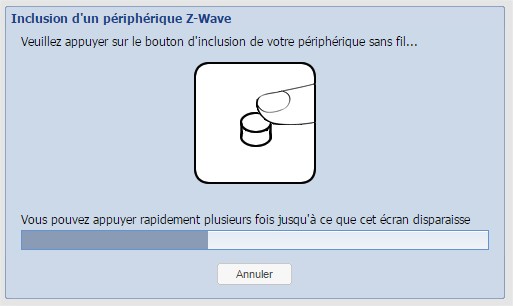
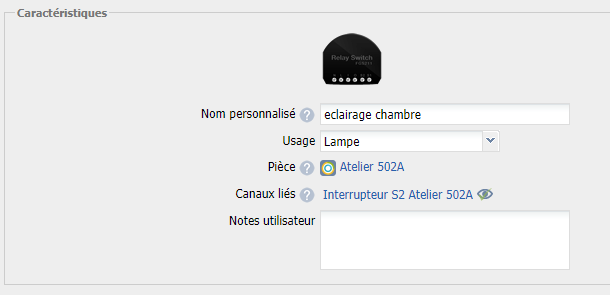
Supprimer un périphérique dans la liste du portail ne suffit pas : le module garde l’ancien Home ID et refusera une nouvelle inclusion. Il faut une vraie exclusion radio, ou une réinitialisation usine.
| Appareil | Inclusion / exclusion | Réveil (appareil sur pile) | Réinitialisation usine |
|---|---|---|---|
| FGS-222 secteur | 3 appuis rapides sur B ou sur le BP relié à S1. Avec un interrupteur bistable : 3 changements de position. | Inutile : alimenté sur secteur, il est toujours à l’écoute. | Maintenir B 3 s juste après la mise sous tension, ou exclure le module. |
| Wall Plug secteur | 3 appuis rapides sur le bouton de la prise (prise branchée). | Inutile. | Maintenir le bouton jusqu’à la couleur de réinitialisation de l’anneau LED, relâcher puis appui bref (voir notice de la version). |
| FGMS-001-ZW5 pile | 3 appuis rapides sur B : la LED devient bleue. | 1 appui sur B réveille le capteur et lui fait recevoir les réglages en attente. | Maintenir B, relâcher quand la LED est jaune, puis 1 appui bref. |
Un appui en trop peut annuler le mode apprentissage : 3 appuis nets, pas 4. Vérifier toujours la notice de la version présente en atelier.
Fais glisser les lignes.
Chaque appareil Z-Wave possède des paramètres de configuration numérotés, décrits dans sa notice. Ils modifient son comportement : type de bouton, temporisation, état après coupure, sensibilité d’un détecteur… La box les envoie au module par radio.
COMMAND_CLASS_CONFIGURATION).TRANSMIT_COMPLETE_OK indique que le module a bien reçu le réglage. Tester ensuite le fonctionnement réel.Appareil sur pile (FGMS-001) : la commande reste « reçue » par la box et n’est transmise qu’au prochain réveil du capteur. Pour l’appliquer tout de suite, appuyer une fois sur B pour le réveiller.
Pour chaque mission, lis le cahier des charges, cherche le bon paramètre dans la notice ci-dessus, puis envoie-le depuis la console. L’étape est validée quand les 3 missions sont réussies.
Les lampes L1 et L2 sont commandées par des boutons-poussoirs monostables (BP1, BP2, BP3). Le FGS-222 sort d’usine réglé pour un interrupteur bistable : à chaque appui, la lampe s’allume puis s’éteint aussitôt. Corrige le réglage du module.
Le client oublie souvent l’applique L2 (sortie Q2). Elle doit s’éteindre automatiquement 2 minutes après avoir été allumée.
Attention à l’unité de la valeur indiquée dans la notice.
Pour préparer une extinction automatique de la chambre, le détecteur FGMS-001-ZW5 doit repasser à « aucun mouvement » après 2 minutes sans détection.
Ce capteur fonctionne sur pile : pense à la façon dont il reçoit les réglages.
Le paramétrage logiciel ne remplace jamais la vérification du câblage et de la notice du matériel.
La procédure exacte d’activation dépend de la version. Replace les opérations dans l’ordre avant de valider.
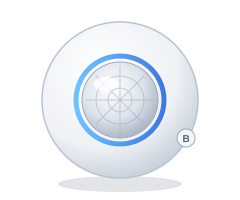
Détecteur Z-Wave sur pile. Pour l’inclusion avec eedomus : place le capteur près du contrôleur, lance l’ajout Z-Wave puis effectue 3 appuis rapides sur le bouton B.
eedomus indique un triple clic sur B ; la LED du capteur devient bleue pendant l’opération.
Objectif : lorsque le FGMS-001-ZW5 détecte un mouvement, la box eedomus commande le canal Q1 du FGS-222 afin d’allumer la lampe centrale L1. Dans eedomus, ce fonctionnement correspond à une programmation/règle d’éclairage sur mouvement.
Détecteur mouvementAucun mouvementeedomus+Analyse la règleLampe centrale L1ÉteinteLe FGS-222 est alimenté et fonctionne localement. eedomus est en mode inclusion, mais le module n’apparaît pas après plusieurs essais. L’installation a déjà été utilisée avec une autre box auparavant.
Seuil de validation : 80 %.
Avant toute intervention sur la maquette, l’élève se déclare prêt. Le professeur retrouve cette étape dans Classes & parcours et donne l’autorisation finale.
Notice FIBARO FGS-222 ; documentation eedomus sur l’inclusion/exclusion Z-Wave ; documentation Z-Wave Alliance / Silicon Labs pour l’adressage du réseau classique. Vérifier la notice exacte du matériel présent en atelier avant le câblage réel.